
場主教學 | 閃電預約設定
⚡ 開通「閃電預約」
Cal.com 設定教學
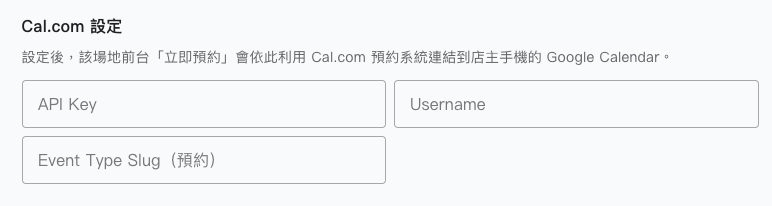
完成 Cal.com 設定後,最後把 API Key、Username、Event Type Slug 這 3 個值填回場地表單的「Cal.com 設定」, 租客即可在 Gathering Hub 即時查看空檔並一鍵落單。全程約 10 分鐘。
為什麼要開通「閃電預約」?
閃電預約會把你的 Cal.com 日曆即時接到場地頁,讓租客 自己揀時段、即時付款落單,全程不需你人手確認。
即時成交
租客看到空檔即可下單付款,唔使等回覆,提升轉化率。
24 小時自動接單
瞓覺、放假都照收生意,唔會錯失任何查詢。
自動防撞期
已被預約或你日曆上有事的時段自動隱藏,杜絕 double booking。
慳卻溝通
無需來回 WhatsApp 問時間、報價、改期,省時又專業。
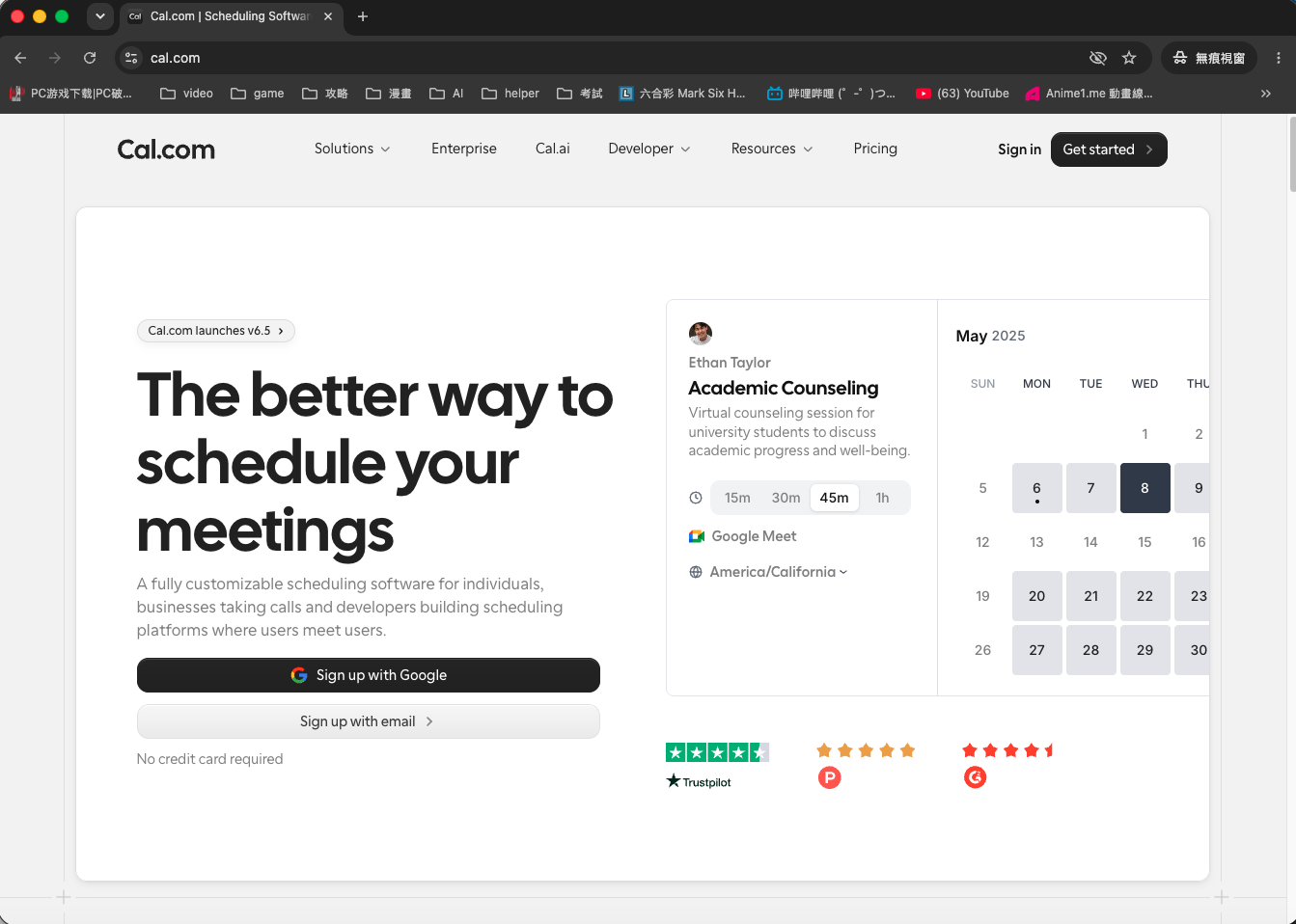
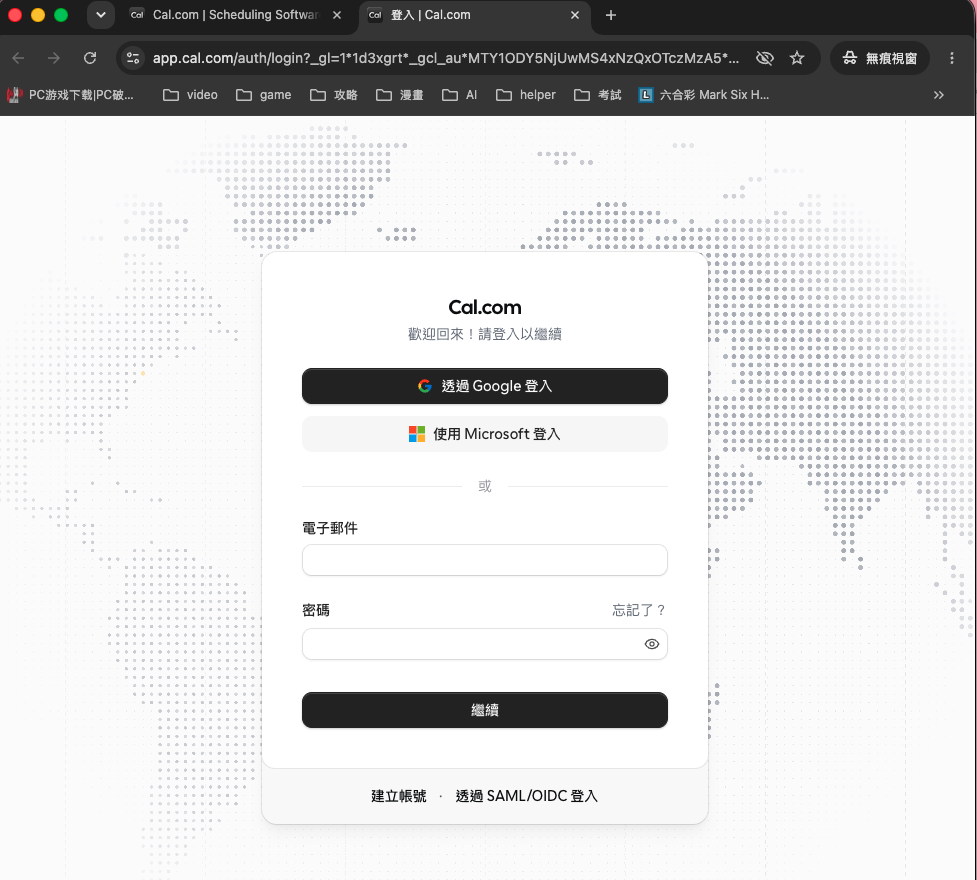
註冊 Cal.com 帳戶
前往 Cal.com 官網建立免費帳戶。
- 開啟 cal.com/signup 。
- 建議直接點 「Sign up with Google」,並選用你用作收預約的 Google 帳戶(之後連接日曆會更順)。
- 或用電郵註冊,填寫電郵與密碼後按「繼續」。
- 免費方案 (Free) 已足夠使用,無需付款。
建立 API Key(最重要)
產生一條金鑰,讓 Gathering Hub 連接你的日曆。
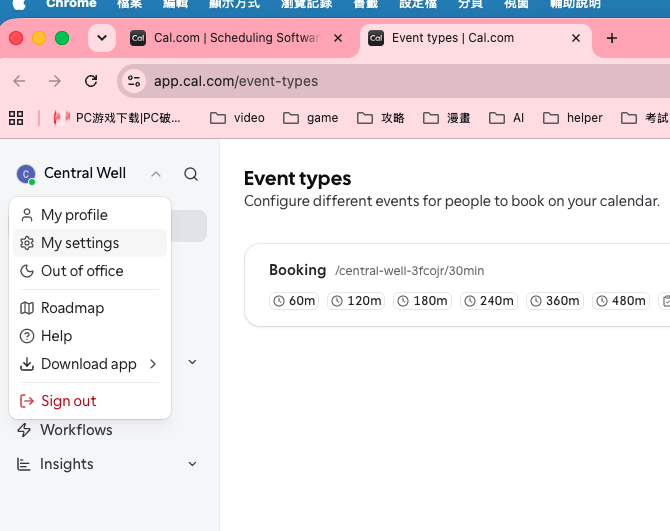
- 登入後,按左上角頭像 → My settings。
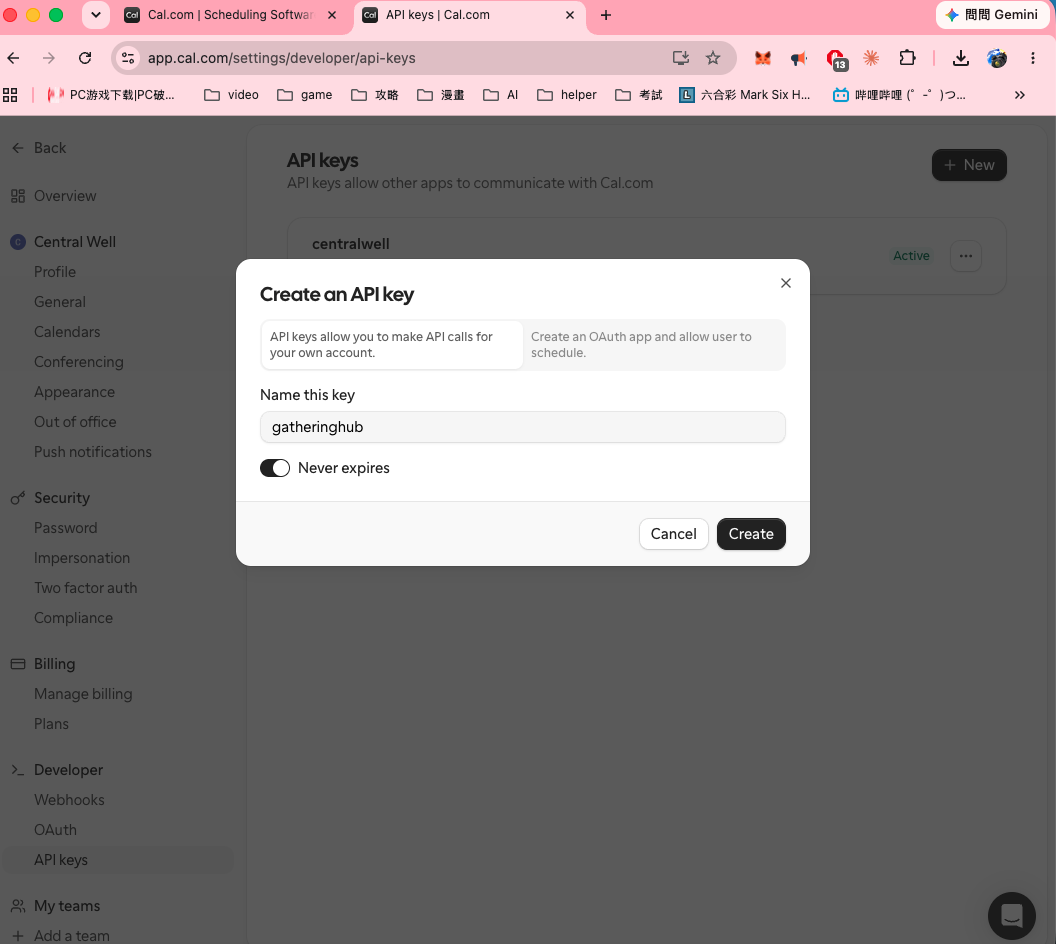
- 左側選單捲到 Developer → API keys,再按右上角 + New。 (或直接開 此連結)
- Name this key 填
gatheringhub,並開啟 Never expires(永不過期)。 - 按 Create。
建立後畫面會顯示一條 cal_xxxxxxxx… 的金鑰,立即按複製, 貼到場地表單的 「閃電預約 API Key」欄位。 離開頁面後就無法再看到完整金鑰。
連接 Google 日曆
讓系統讀取你的空檔,避免重複預約(double booking)。
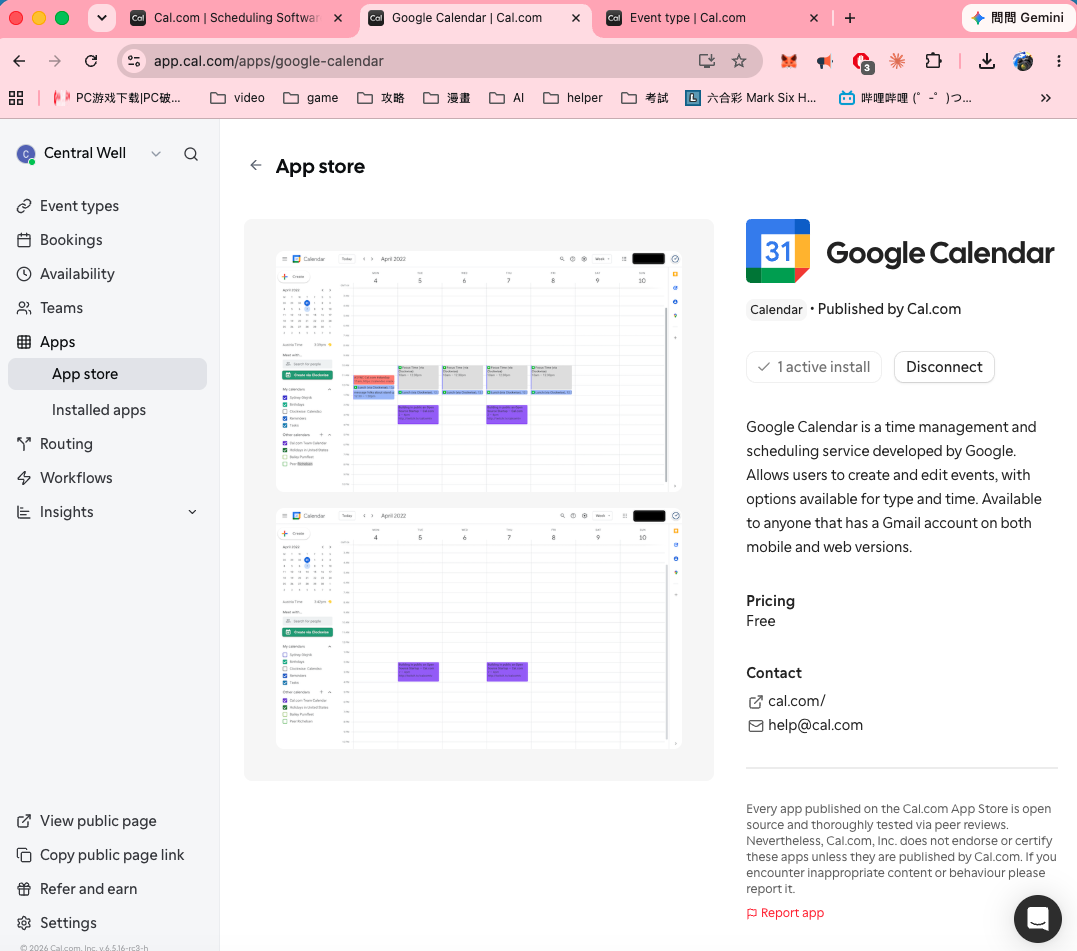
- 左側選單按 Apps → 搜尋 Google Calendar。
- 按 Install,並用你的 Google 帳戶授權登入。
- 授權後狀態會顯示 Connected / Disconnect, 代表已成功連接。
設定開放時間(Availability)
告訴系統你每星期可接受預約的時段。
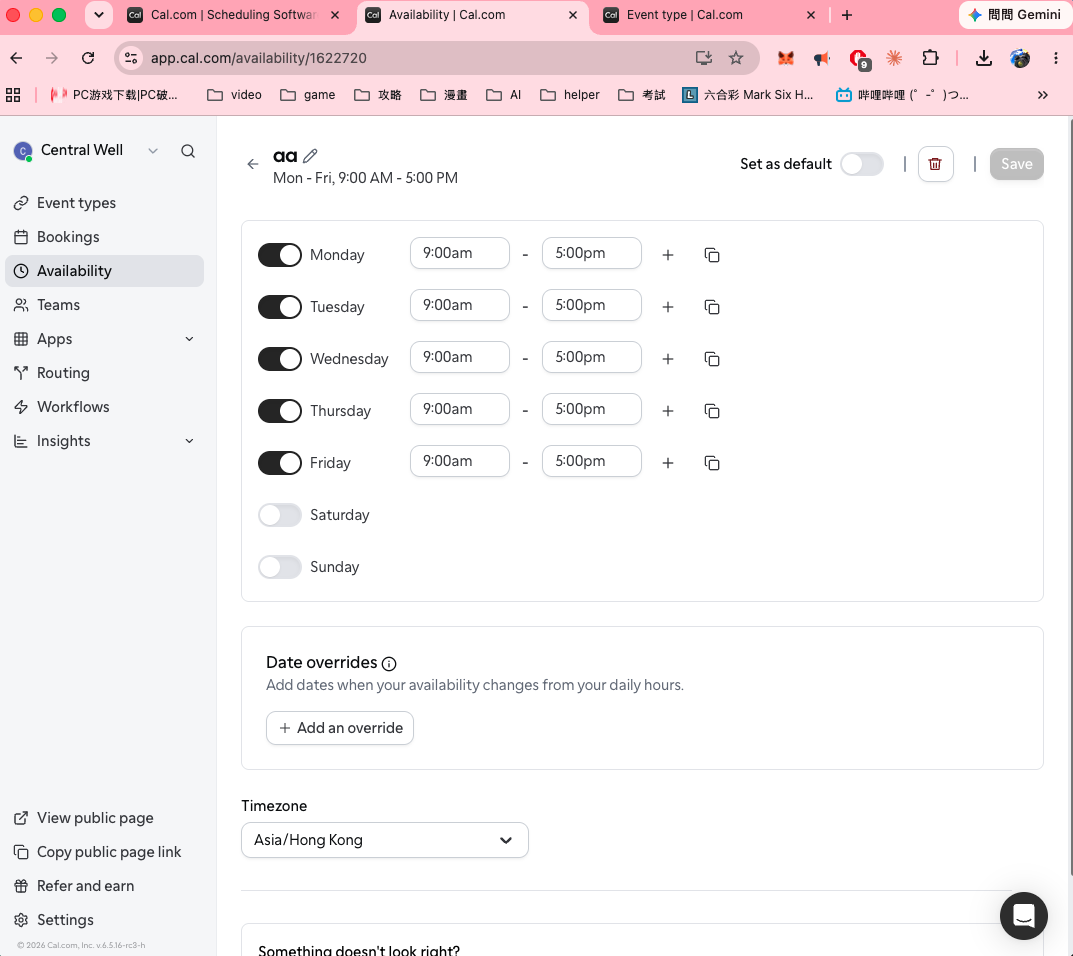
- 左側選單按 Availability。
- 逐日設定可開放的時段(例如 Mon–Fri 9:00am – 5:00pm)。 不開放的日子把該日開關關掉即可。
- 最底 Timezone 請選 Asia/Hong Kong。
- 右上角按 Save。
建立 Booking 預約類型(關鍵設定)
這一步決定租客看到的時長與地點,請完全照下表設定。
5a. 新增 Event Type
- 左側選單按 Event Types → 右上角 + New。
- Title:任填,例如
party。 - Duration:先填
60Minutes (稍後再加多個時長)。 - 類型選 For myself,按 Continue。
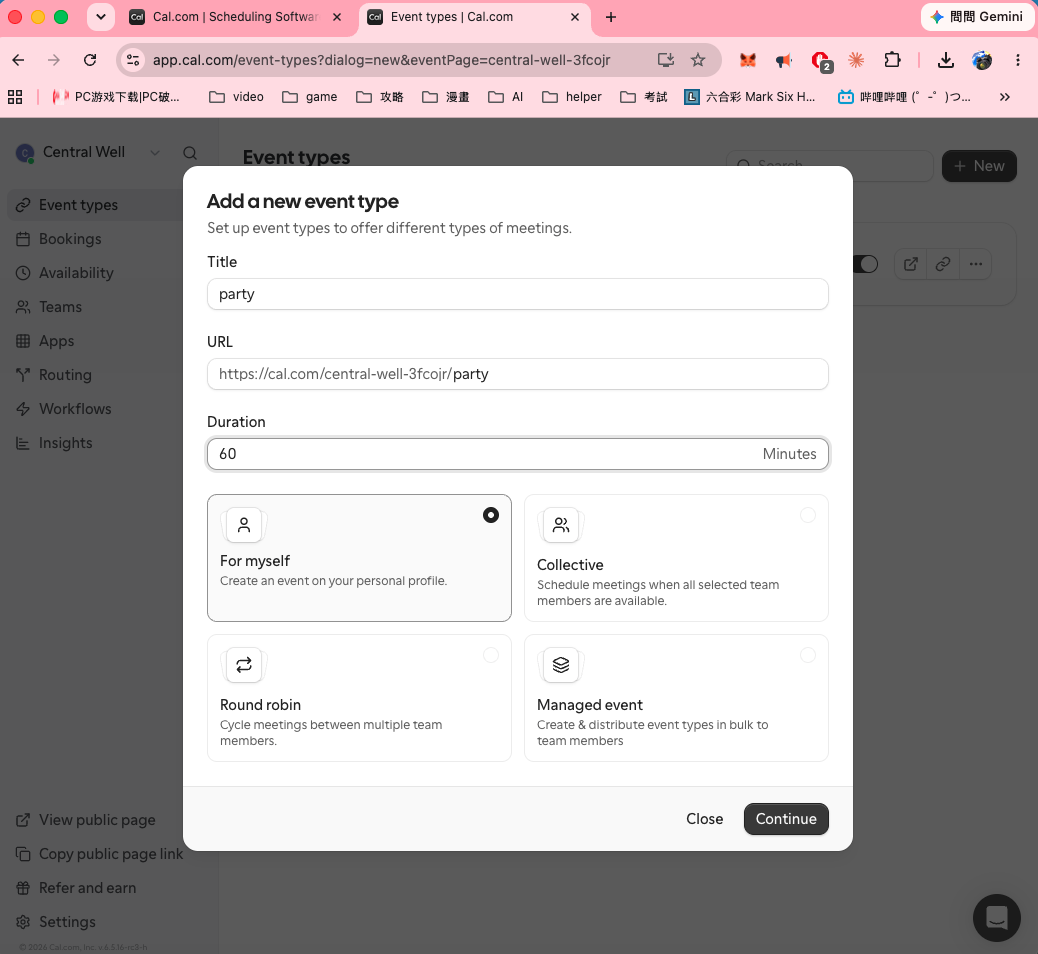
cal.com/你的Username/你的Slug。 這兩段就是表單要填的 Username 和 Event Type Slug,第 6 步會教你怎麼讀。 5b. 照此表逐項設定
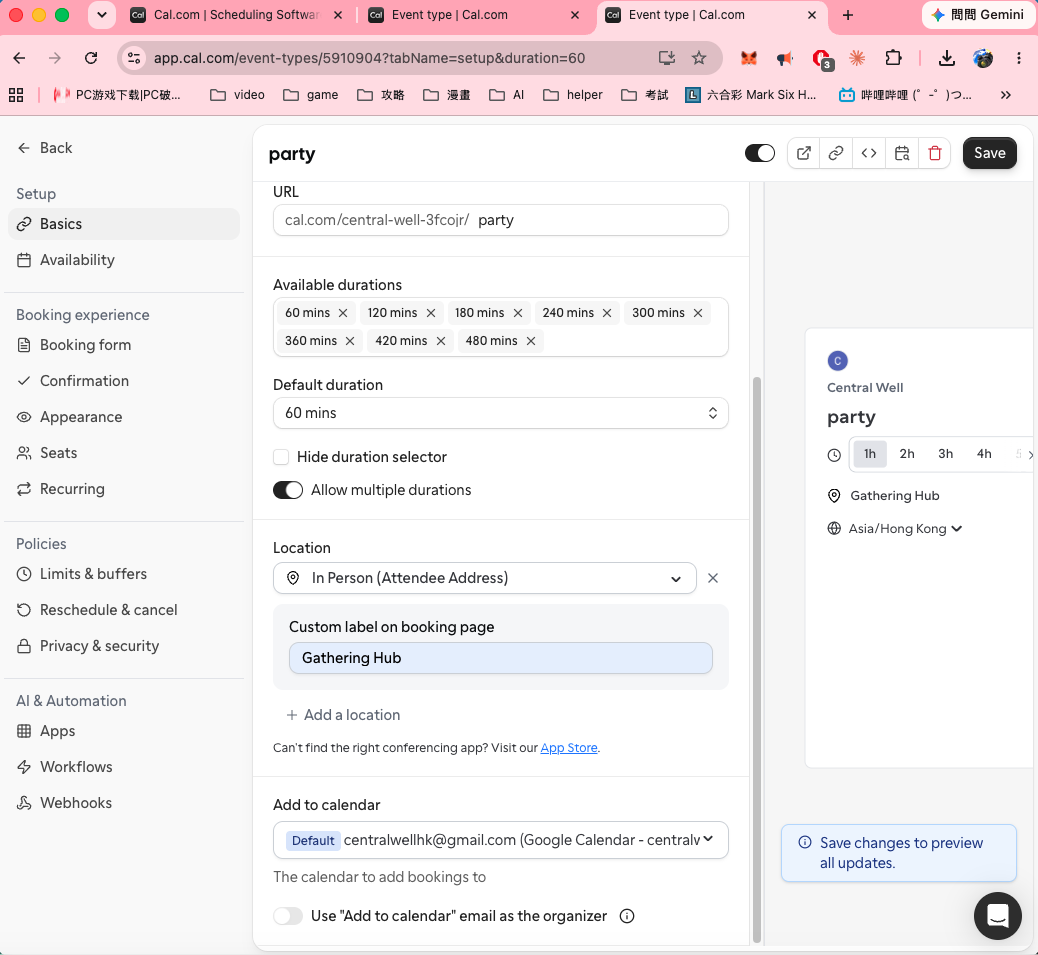
| 欄位 | 設定值 |
|---|---|
| Title | 任填,例如 party |
| Allow multiple durations | ✅ 開啟(打勾) |
| Available durations | 全選 60 / 120 / 180 / 240 / 300 / 360 / 420 / 480 分鐘(即每 60 分鐘一檔,由 1 小時到 8 小時) |
| Default duration | 60 mins |
| Location | In Person (Attendee Address) |
| Custom label on booking page | Gathering Hub |
| Add to calendar | Google Calendar |
Available durations 一定要把 60 到 480 分鐘全部勾選,租客才可選擇 1–8 小時的不同租用時長。
設定完成後按右上角 Save 即大功告成。
回到 Gathering Hub 填寫 3 個欄位
在場地表單的「Cal.com 設定」區,會看到以下 3 格:
這 3 個值在 Cal.com 哪裡找?
其中 Username 和 Event Type Slug 就藏在你的 Booking 網址裡(第 5 步編輯頁最上方的 URL):
| 表單欄位 | 填什麼 | 在哪裡拿 |
|---|---|---|
| API Key | 第 2 步建立的金鑰cal_xxxxxxxx… | 第 2 步建立後立即複製的那一條 |
| Username | 例如 central-well-3fcojr | Booking 編輯頁 URL 中 cal.com/ 之後、最後一條 / 之前那段; 亦可在左下角 Copy public page link 取得 |
| Event Type Slug(預約) | 例如 party | 第 5 步那個 Booking 的網址後綴(最後一條 / 之後),預設等於 Title 的小寫 |
三格只需填「值本身」,不要連 cal.com/ 或 / 一起貼。 例如 Username 只填 central-well-3fcojr、 Slug 只填 party。
🔍 不確定 Username/Slug?回到 Cal.com 開啟你那個 Booking event type,對照最上方 URL 逐段抄下即可(見下圖)。
cal.com/central-well-3fcojr/party完成!
把 API Key、Username、Event Type Slug 三格填好並 儲存場地,租客就能在 Gathering Hub 即時查看空檔並一鍵預約你的場地。